Mensaje de ausencia en WhatsApp: cómo activarlo y qué poner
6 de octubre de 2026

Activa hoy el mensaje de ausencia en WhatsApp Business y personalízalo para mantener a tus clientes informados fuera de tu horario. Encontrarás la opción en Herramientas para la empresa → Mensaje de ausencia, y solo tendrás que decidir dos cosas: cuándo se envía y a quién llega.
En resumen:
- El mensaje de ausencia en WhatsApp Business ayuda a gestionar expectativas y reducir mensajes repetidos, ofreciendo un plazo de respuesta realista.
- La configuración requiere definir el horario y los destinatarios en función del volumen y tipo de clientes, con opciones para horarios personalizados y para distintos destinatarios.
- Es fundamental verificar la conexión a Internet y la correcta configuración del horario comercial para asegurar el envío del mensaje.
- Para negocios de citas, una automatización con IA puede responder en tiempo real y gestionar reservas sin intervención manual.
- La automatización completa suele ser necesaria cuando los mensajes fuera de horario generan pérdidas de citas o cuando el volumen de consultas crece.
Tabla de contenidos
- Beneficios de usar mensajes de ausencia para tu negocio
- Paso a paso: activar y configurar el mensaje de ausencia en WhatsApp Business
- Plantillas y ejemplos listos para copiar (por tipo de negocio y tono)
- Destinatarios y programación avanzada: elegir la opción correcta
- Errores frecuentes y cómo solucionarlos si el mensaje no se envía
- Checklist de buenas prácticas y pruebas antes de activar el mensaje
- Experiencia práctica y cómo una automatización con IA complementa el mensaje de ausencia
- Breve reflexión: ¿mensaje nativo o automatización completa?
- Cómo Vural puede ayudar a automatizar la atención y las reservas fuera de horario
- Preguntas frecuentes
- Fuentes
Beneficios de usar mensajes de ausencia para tu negocio
Un mensaje de ausencia bien configurado protege tu tiempo libre y, al mismo tiempo, cuida la relación con quien te escribe. Cuando un cliente te contacta un domingo por la noche y recibe una respuesta inmediata con el horario en el que le atenderás, no siente que le has ignorado. Esa sensación de atención, aunque sea automática, marca la diferencia entre un cliente que espera tranquilo y uno que prueba suerte con la competencia.
Además, reduce los contactos repetidos: si alguien no sabe cuándo vas a responder, es fácil que escriba dos o tres veces para asegurarse de que el mensaje llegó. Un aviso claro con el plazo de respuesta evita esa fricción y te ahorra tiempo de gestión al día siguiente.
- Fija expectativas claras sobre cuándo recibirá respuesta.
- Transmite profesionalidad incluso fuera de tu jornada laboral.
- Reduce mensajes duplicados y preguntas repetidas.
Un plazo realista, como «te contestamos en 24 horas laborables», genera más confianza que una promesa vaga de inmediatez.
Paso a paso: activar y configurar el mensaje de ausencia en WhatsApp Business
Configurarlo lleva pocos minutos si sigues el orden correcto. La documentación oficial de WhatsApp detalla las opciones de horario y destinatarios que verás dentro de la app, y el centro de ayuda para iPhone recoge el mismo proceso paso a paso para ese sistema.
- Abre WhatsApp Business y entra en Configuración.
- Pulsa en Herramientas para la empresa y selecciona Mensaje de ausencia.
- Activa el interruptor y escribe el texto que quieres enviar.
- Entra en Horario y elige entre tres opciones: enviar siempre, horario personalizado o fuera del horario comercial.
- Si eliges fuera del horario comercial, confirma que ya definiste tu horario comercial en el perfil de empresa, porque esta opción depende de ese dato.
- Entra en Destinatarios y decide si el mensaje llega a todos, solo a quienes no están en tu agenda, a todos menos ciertos contactos, o solo a contactos seleccionados.
- Guarda los cambios y revisa que el interruptor principal quede activado.
Cada opción de horario tiene una implicación distinta. «Enviar siempre» es útil si trabajas solo con cita previa y quieres que cualquier mensaje reciba respuesta automática. «Horario personalizado» te da control total sobre franjas concretas, por ejemplo fines de semana. «Fuera del horario comercial» es la más cómoda si ya tienes definida tu jornada, porque se activa sola sin que tengas que duplicar la configuración.
En cuanto a destinatarios, enviarlo a todos tiene sentido en negocios pequeños con poco volumen, mientras que limitarlo a quienes no están en tu agenda evita que un cliente habitual reciba el mismo aviso cada vez que te escribe.
Antes de dar por cerrada la configuración, comprueba que tu dispositivo tiene conexión a Internet activa, ya que sin ella los mensajes automáticos no se envían, y revisa la zona horaria si trabajas con clientes en otra ubicación, tal como recomienda este artículo de La Nación (Argentina) sobre mensajes automáticos.
Consejo profesional: guarda el texto del mensaje en una nota aparte antes de pegarlo, así evitas erratas que luego tendrás que corregir dentro de la app.
Plantillas y ejemplos listos para copiar (por tipo de negocio y tono)
El texto debe sonar como tú, no como una máquina.
- Peluquería o estética: «¡Hola! Gracias por escribirnos. Ahora mismo estamos fuera de horario, pero te contestamos en cuanto abramos. Si quieres reservar directamente, puedes hacerlo desde nuestro enlace de citas.»
- Fisioterapia o clínica: «Gracias por tu mensaje. Nuestro horario de atención es de lunes a viernes de 9:00 a 20:00. Te responderemos dentro de ese horario lo antes posible.»
- Ecommerce o pedidos: «Hemos recibido tu mensaje fuera de nuestro horario de atención. Respondemos en un plazo máximo de 24 horas laborables. Si tu consulta es sobre un pedido, indícanos el número y lo revisamos en cuanto abramos.»
- Tono cercano para negocios pequeños: «¡Hola! Ahora mismo no estamos por aquí, pero en cuanto volvamos te leemos. ¡Gracias por tu paciencia!»
Adapta el vocabulario al que usas normalmente con tus clientes: si sueles tutear, mantén el tuteo también aquí. Evita incluir datos sensibles como direcciones particulares o importes de pago, y mantén el mensaje breve, porque un texto largo se lee peor en el móvil y pierde eficacia.
Destinatarios y programación avanzada: elegir la opción correcta
No todos los clientes necesitan el mismo mensaje. Un cliente nuevo que escribe por primera vez agradece una respuesta completa con horario y forma de contacto, mientras que uno recurrente puede sentir que recibe información redundante si ya conoce tu funcionamiento.
- Usa «todos» cuando tu volumen de mensajes es bajo y prefieres simplicidad.
- Usa «los que no están en la libreta de contactos» para dar una bienvenida más completa solo a quien te escribe por primera vez.
- Reserva «solo contactos seleccionados» para avisos puntuales, como una ausencia temporal por vacaciones dirigida a clientes concretos.
Un punto que se pasa por alto con frecuencia: si ya tienes activado un mensaje de bienvenida o respuestas rápidas, revisa cómo interactúan entre sí. Combinar saludo y ausencia puede hacer que un mismo cliente reciba dos mensajes casi idénticos fuera de horario, lo que genera confusión en lugar de claridad.
Consejo profesional: si usas varias automatizaciones a la vez, documenta en una nota qué mensaje se dispara en cada situación. Te ahorrará tiempo cuando necesites ajustar alguno.
Errores frecuentes y cómo solucionarlos si el mensaje no se envía
Cuando el mensaje de ausencia no llega, casi siempre es por una de estas causas:
- No has definido tu horario comercial y elegiste la opción «fuera del horario comercial», que depende de ese dato para funcionar.
- El dispositivo donde está instalado WhatsApp Business no tiene conexión a Internet activa en el momento del envío.
- Tienes otra automatización activa que entra en conflicto con el mensaje de ausencia, o estás enviando avisos con demasiada frecuencia a la misma conversación.
- Un envío automático o masivo fuera de las herramientas pensadas para empresas puede derivar en la suspensión de la cuenta, así que conviene ceñirse a las funciones nativas de WhatsApp Business.
Si después de revisar estos puntos el problema sigue, prueba a escribir desde otro número que no esté guardado en tu agenda y comprueba si el mensaje llega correctamente.
Checklist de buenas prácticas y pruebas antes de activar el mensaje
Antes de dar por bueno tu mensaje de ausencia, sigue estos pasos:
- Escribe desde otro número, preferiblemente uno que no esté en tu agenda, y comprueba que el mensaje llega tal como lo configuraste.
- Revisa si se solapa con el mensaje de bienvenida o con respuestas rápidas que tengas activas.
- Elimina cualquier dato sensible del texto y acórtalo si supera las dos o tres frases.
- Anota el resultado de la prueba: hora de envío, destinatario y si el horario configurado se respetó.
- Ajusta el texto o el horario según lo que hayas observado y repite la prueba una vez más.
Consejo profesional: haz la primera prueba justo antes de cerrar el negocio un día cualquiera, así compruebas en condiciones reales si el horario comercial que definiste coincide con el que realmente usas.
Experiencia práctica y cómo una automatización con IA complementa el mensaje de ausencia
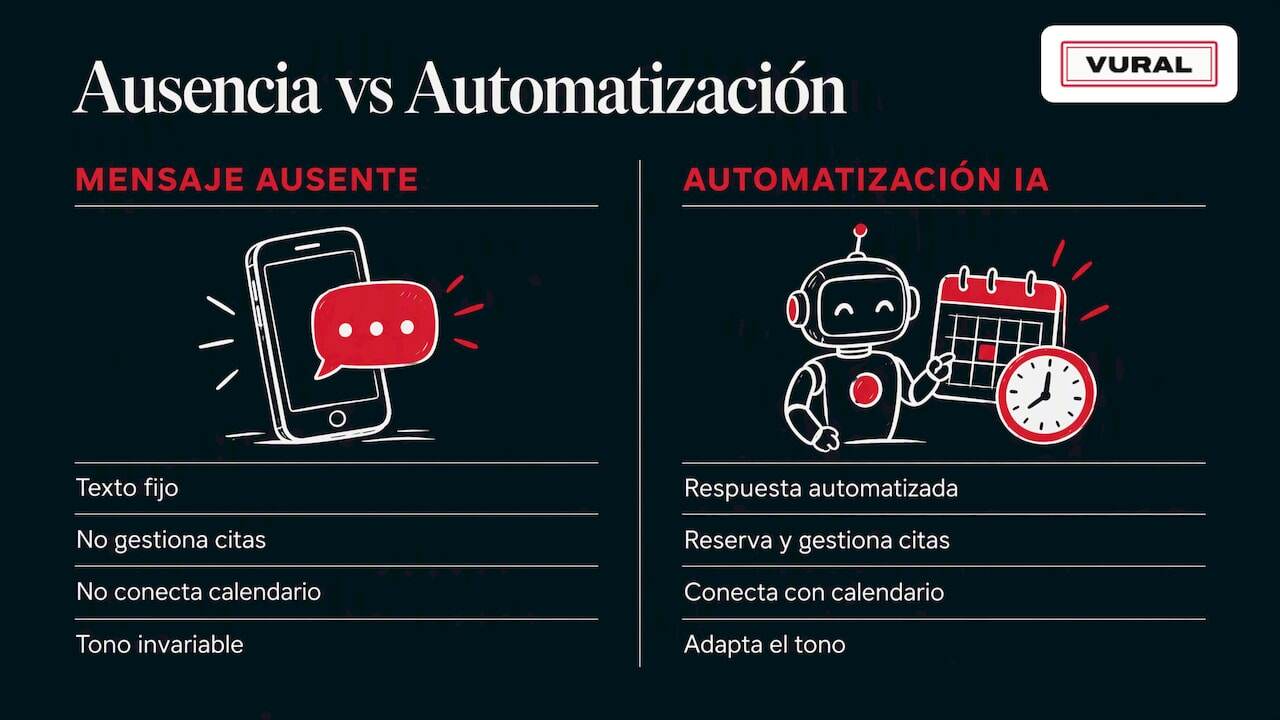
El mensaje de ausencia cumple su función cuando el volumen de consultas es manejable. El problema aparece cuando esas consultas son en realidad solicitudes de cita: ahí un texto fijo no resuelve nada, solo pospone la conversación.
Para negocios con agenda previa, como peluquerías, centros de fisioterapia o centros de estética, una automatización con inteligencia artificial puede ir un paso más allá: responde en tiempo real incluso fuera de horario, recupera huecos que se cancelan a última hora y gestiona la reserva sin que tengas que intervenir. A diferencia de un texto estático, este tipo de solución adapta el tono a cada negocio y se conecta con el calendario para evitar duplicidades.
Breve reflexión: ¿mensaje nativo o automatización completa?
El mensaje de ausencia basta mientras tu negocio reciba pocas consultas repetidas fuera de horario. Cuando empiezas a perder citas porque nadie contesta a tiempo, o cuando notas que los huecos cancelados no se recuperan solos, es momento de probar algo más completo. La recomendación es simple: mide cuántos mensajes fuera de horario terminan en una cita perdida, pilota una automatización durante unas semanas y escala solo si los resultados lo justifican.
Cómo Vural puede ayudar a automatizar la atención y las reservas fuera de horario
Cuando el mensaje de ausencia ya no es suficiente porque tu negocio vive de las citas, contamos con una forma de ir más allá del simple aviso automático. Respondemos por WhatsApp en tiempo real, incluso de madrugada o en fin de semana, gestionamos la reserva y, en los planes Pro y Premium, ofrecemos los huecos cancelados a tu lista de espera, sin que tengas que revisar la agenda constantemente.
- Respondemos a tus clientes por WhatsApp fuera de tu horario laboral.
- Gestionamos reservas y cancelaciones de forma automática, y la lista de espera en Pro y Premium.
- Nos podemos conectar con Google Calendar para evitar duplicidades.
Si quieres ver cómo encaja esto en tu día a día, puedes visitar Vural para resolver tus dudas sobre disponibilidad.
Preguntas frecuentes
¿Cómo poner un mensaje de ausencia en WhatsApp?
Entra en Configuración, pulsa en Herramientas para la empresa y selecciona Mensaje de ausencia. Activa el interruptor, escribe el texto, elige el horario de envío y define a quién llega antes de guardar.
¿Qué poner en un mensaje de ausencia?
Un buen mensaje indica que recibiste la consulta, da un plazo realista de respuesta y, si aplica, ofrece una alternativa como un enlace de reserva. Mantenlo breve y evita incluir datos sensibles o promesas que no puedas cumplir.
¿Por qué no se envía el mensaje de ausencia en WhatsApp?
Las causas más comunes son no haber definido el horario comercial cuando eliges «fuera del horario comercial», falta de conexión a Internet en el dispositivo, o conflictos con otra automatización activa al mismo tiempo. Revisar estos tres puntos resuelve la mayoría de los casos.
¿Cómo quitar el mensaje de ausencia de WhatsApp?
Entra en Herramientas para la empresa, selecciona Mensaje de ausencia y desactiva el interruptor principal. El texto queda guardado por si quieres reactivarlo más adelante sin tener que escribirlo de nuevo.
Fuentes
Más artículos

11 de octubre de 2026
Mensajes para confirmar cita: plantillas listas para usar hoy
Usa mensajes para confirmar una cita con plantillas listas para WhatsApp y correo. Mejora la respuesta, reduce ausencias y adapta cada texto a tu negocio.

10 de octubre de 2026
Cargo por no show en hoteles: cuándo pueden cobrarte y cómo reclamar
Descubre cuándo un hotel puede cobrarte por no presentarte, qué condiciones debe cumplir y cómo reclamar el reembolso ante una causa de fuerza mayor.