Missatge d'absència a WhatsApp: com activar-lo i què hi has de posar
6 d’octubre del 2026

Activa avui el missatge d'absència a WhatsApp Business i personalitza'l perquè els teus clients estiguin informats fora del teu horari. Trobaràs l'opció a Eines per a l'empresa → Missatge d'absència, i només hauràs de decidir dues coses: quan s'envia i a qui arriba.
En resum:
- El missatge d'absència a WhatsApp Business ajuda a gestionar expectatives i a reduir missatges repetits, perquè ofereix un termini de resposta realista.
- La configuració requereix definir l'horari i els destinataris segons el volum i el tipus de clients, amb opcions per a horaris personalitzats i per a destinataris diferents.
- És fonamental comprovar la connexió a Internet i que l'horari comercial estigui ben configurat perquè el missatge s'enviï.
- Per als negocis que treballen amb cita, una automatització amb IA pot respondre en temps real i gestionar reserves sense intervenció manual.
- L'automatització completa sol ser necessària quan els missatges fora d'horari fan perdre cites o quan el volum de consultes creix.
Taula de continguts
- Beneficis de fer servir missatges d'absència al teu negoci
- Pas a pas: activar i configurar el missatge d'absència a WhatsApp Business
- Plantilles i exemples a punt per copiar (per tipus de negoci i to)
- Destinataris i programació avançada: triar l'opció correcta
- Errors freqüents i com solucionar-los si el missatge no s'envia
- Llista de bones pràctiques i proves abans d'activar el missatge
- Experiència pràctica i com una automatització amb IA complementa el missatge d'absència
- Breu reflexió: missatge natiu o automatització completa?
- Com et pot ajudar Vural a automatitzar l'atenció i les reserves fora d'horari
- Preguntes freqüents
- Fonts
Beneficis de fer servir missatges d'absència al teu negoci
Un missatge d'absència ben configurat protegeix el teu temps lliure i, alhora, cuida la relació amb qui t'escriu. Quan un client et contacta un diumenge al vespre i rep una resposta immediata amb l'horari en què l'atendràs, no té la sensació que l'has ignorat. Aquesta sensació d'atenció, encara que sigui automàtica, marca la diferència entre un client que espera tranquil i un que prova sort amb la competència.
A més, redueix els contactes repetits: si algú no sap quan respondràs, és fàcil que escrigui dues o tres vegades per assegurar-se que el missatge ha arribat. Un avís clar amb el termini de resposta evita aquesta fricció i t'estalvia temps de gestió l'endemà.
- Fixa expectatives clares sobre quan rebrà resposta.
- Transmet professionalitat fins i tot fora de la teva jornada laboral.
- Redueix missatges duplicats i preguntes repetides.
Un termini realista, com ara «et contestem en 24 hores laborables», genera més confiança que una promesa vaga d'immediatesa.
Pas a pas: activar i configurar el missatge d'absència a WhatsApp Business
Configurar-lo porta pocs minuts si segueixes l'ordre correcte. La documentació oficial de WhatsApp detalla les opcions d'horari i de destinataris que veuràs dins de l'aplicació, i el centre d'ajuda per a iPhone recull el mateix procés pas a pas per a aquest sistema.
- Obre WhatsApp Business i entra a Configuració.
- Toca Eines per a l'empresa i selecciona Missatge d'absència.
- Activa l'interruptor i escriu el text que vols enviar.
- Entra a Horari i tria entre tres opcions: enviar sempre, horari personalitzat o fora de l'horari comercial.
- Si tries fora de l'horari comercial, comprova que ja has definit el teu horari comercial al perfil d'empresa, perquè aquesta opció depèn d'aquesta dada.
- Entra a Destinataris i decideix si el missatge arriba a tothom, només a qui no és a la teva agenda, a tothom excepte alguns contactes, o només a contactes seleccionats.
- Desa els canvis i comprova que l'interruptor principal queda activat.
Cada opció d'horari té una implicació diferent. «Enviar sempre» és útil si treballes només amb cita prèvia i vols que qualsevol missatge rebi resposta automàtica. «Horari personalitzat» et dona control total sobre franges concretes, per exemple els caps de setmana. «Fora de l'horari comercial» és la més còmoda si ja tens definida la teva jornada, perquè s'activa sola sense que hagis de duplicar la configuració.
Pel que fa als destinataris, enviar-lo a tothom té sentit en negocis petits amb poc volum, mentre que limitar-lo a qui no és a la teva agenda evita que un client habitual rebi el mateix avís cada vegada que t'escriu.
Abans de donar per tancada la configuració, comprova que el teu dispositiu té connexió a Internet activa, ja que sense connexió els missatges automàtics no s'envien, i revisa la zona horària si treballes amb clients d'un altre lloc, tal com recomana aquest article de La Nación (l'Argentina) sobre missatges automàtics.
Consell professional: desa el text del missatge en una nota a part abans d'enganxar-lo; així evites errades que després hauràs de corregir dins de l'aplicació.
Plantilles i exemples a punt per copiar (per tipus de negoci i to)
El text ha de sonar com tu, no com una màquina.
- Perruqueria o estètica: «Hola! Gràcies per escriure'ns. Ara mateix som fora d'horari, però et contestem tan bon punt obrim. Si vols reservar directament, pots fer-ho des del nostre enllaç de cites.»
- Fisioteràpia o clínica: «Gràcies pel teu missatge. El nostre horari d'atenció és de dilluns a divendres de 9:00 a 20:00. Et respondrem dins d'aquest horari tan aviat com puguem.»
- Comerç electrònic o comandes: «Hem rebut el teu missatge fora del nostre horari d'atenció. Responem en un termini màxim de 24 hores laborables. Si la teva consulta és sobre una comanda, indica'ns-en el número i la revisem tan bon punt obrim.»
- To proper per a negocis petits: «Hola! Ara mateix no hi som, però tan bon punt tornem et llegim. Gràcies per la paciència!»
Adapta el vocabulari al que fas servir normalment amb els teus clients: si acostumes a tractar-los de tu, mantén-ho també aquí. Evita incloure dades sensibles com adreces particulars o imports de pagament, i mantén el missatge breu, perquè un text llarg es llegeix pitjor al mòbil i perd eficàcia.
Destinataris i programació avançada: triar l'opció correcta
No tots els clients necessiten el mateix missatge. Un client nou que escriu per primera vegada agraeix una resposta completa amb l'horari i la manera de contactar, mentre que un de recurrent pot tenir la sensació que rep informació redundant si ja sap com funciones.
- Fes servir «tothom» quan el teu volum de missatges és baix i prefereixes la simplicitat.
- Fes servir «els que no són a la llibreta de contactes» per donar una benvinguda més completa només a qui t'escriu per primera vegada.
- Reserva «només contactes seleccionats» per a avisos puntuals, com una absència temporal per vacances adreçada a clients concrets.
Un punt que sovint es passa per alt: si ja tens activat un missatge de benvinguda o respostes ràpides, revisa com interactuen entre si. Combinar salutació i absència pot fer que un mateix client rebi dos missatges gairebé idèntics fora d'horari, cosa que genera confusió en lloc de claredat.
Consell professional: si fas servir diverses automatitzacions alhora, anota en una nota quin missatge es dispara en cada situació. T'estalviarà temps quan n'hagis d'ajustar algun.
Errors freqüents i com solucionar-los si el missatge no s'envia
Quan el missatge d'absència no arriba, gairebé sempre és per una d'aquestes causes:
- No has definit el teu horari comercial i has triat l'opció «fora de l'horari comercial», que depèn d'aquesta dada per funcionar.
- El dispositiu on hi ha instal·lat WhatsApp Business no té connexió a Internet activa en el moment de l'enviament.
- Tens una altra automatització activa que entra en conflicte amb el missatge d'absència, o estàs enviant avisos massa sovint a la mateixa conversa.
- Un enviament automàtic o massiu fora de les eines pensades per a empreses pot acabar en la suspensió del compte, així que convé cenyir-se a les funcions natives de WhatsApp Business.
Si després de revisar aquests punts el problema continua, prova d'escriure des d'un altre número que no tinguis desat a l'agenda i comprova si el missatge arriba correctament.
Llista de bones pràctiques i proves abans d'activar el missatge
Abans de donar per bo el teu missatge d'absència, segueix aquests passos:
- Escriu des d'un altre número, preferiblement un que no sigui a la teva agenda, i comprova que el missatge arriba tal com l'has configurat.
- Revisa si se solapa amb el missatge de benvinguda o amb respostes ràpides que tinguis actives.
- Elimina qualsevol dada sensible del text i escurça'l si passa de dues o tres frases.
- Anota el resultat de la prova: hora d'enviament, destinatari i si s'ha respectat l'horari configurat.
- Ajusta el text o l'horari segons el que hagis observat i repeteix la prova una vegada més.
Consell professional: fes la primera prova just abans de tancar el negoci un dia qualsevol; així comproves en condicions reals si l'horari comercial que has definit coincideix amb el que fas servir de veritat.
Experiència pràctica i com una automatització amb IA complementa el missatge d'absència
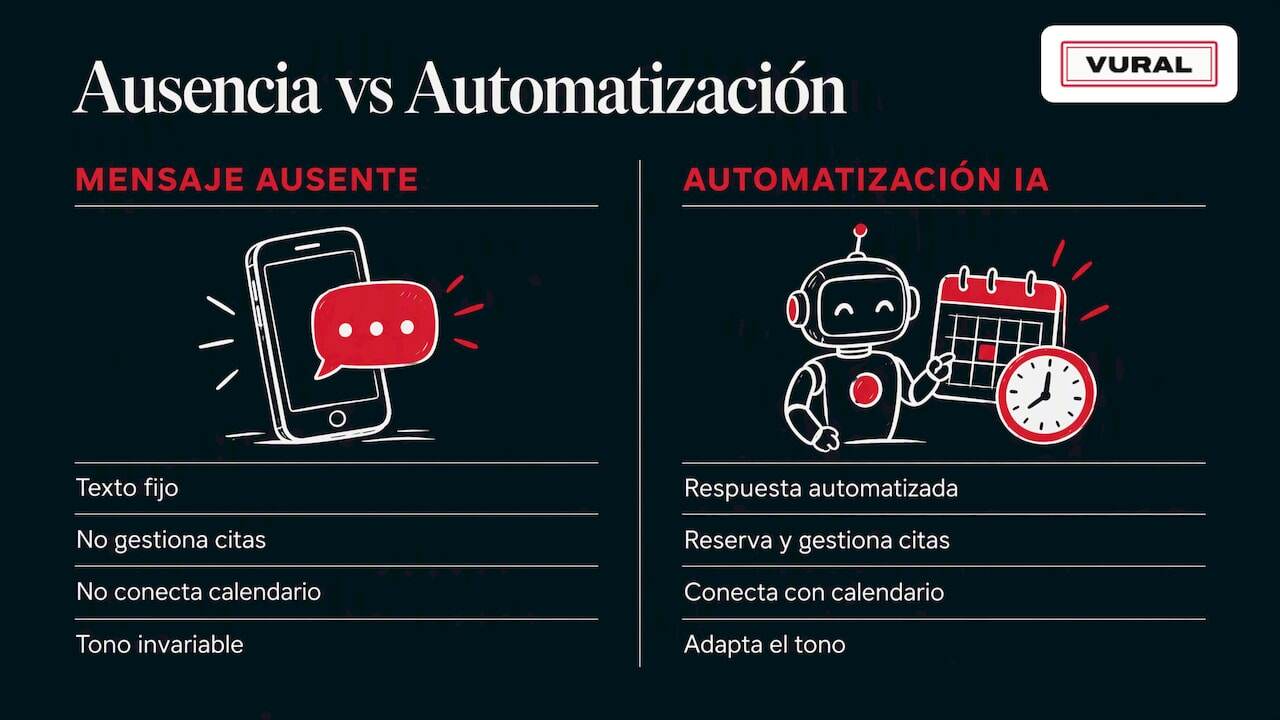
El missatge d'absència compleix la seva funció quan el volum de consultes és assumible. El problema apareix quan aquestes consultes són en realitat peticions de cita: aleshores un text fix no resol res, només ajorna la conversa.
Per als negocis que treballen amb agenda, com perruqueries, centres de fisioteràpia o centres d'estètica, una automatització amb intel·ligència artificial pot anar un pas més enllà: respon en temps real fins i tot fora d'horari, recupera forats que es cancel·len a última hora i gestiona la reserva sense que hagis d'intervenir. A diferència d'un text estàtic, aquest tipus de solució adapta el to a cada negoci i es connecta amb el calendari per evitar duplicitats.
Breu reflexió: missatge natiu o automatització completa?
El missatge d'absència n'hi ha prou mentre el teu negoci rebi poques consultes repetides fora d'horari. Quan comences a perdre cites perquè ningú no contesta a temps, o quan veus que els forats cancel·lats no es recuperen sols, és el moment de provar alguna cosa més completa. La recomanació és senzilla: mesura quants missatges fora d'horari acaben en una cita perduda, prova una automatització durant unes setmanes i amplia-la només si els resultats ho justifiquen.
Com et pot ajudar Vural a automatitzar l'atenció i les reserves fora d'horari
Quan el missatge d'absència ja no n'hi ha prou perquè el teu negoci viu de les cites, tenim una manera d'anar més enllà del simple avís automàtic. Responem per WhatsApp en temps real, fins i tot de matinada o el cap de setmana, gestionem la reserva i, als plans Pro i Premium, oferim els forats cancel·lats a la teva llista d'espera, sense que hagis de revisar l'agenda constantment.
- Responem els teus clients per WhatsApp fora del teu horari laboral.
- Gestionem reserves i cancel·lacions de manera automàtica, i la llista d'espera a Pro i Premium.
- Ens podem connectar amb Google Calendar per evitar duplicitats.
Si vols veure com encaixa això en el teu dia a dia, pots visitar Vural per resoldre els teus dubtes sobre disponibilitat.
Preguntes freqüents
Com es posa un missatge d'absència a WhatsApp?
Entra a Configuració, toca Eines per a l'empresa i selecciona Missatge d'absència. Activa l'interruptor, escriu el text, tria l'horari d'enviament i defineix a qui arriba abans de desar.
Què cal posar en un missatge d'absència?
Un bon missatge indica que has rebut la consulta, dona un termini de resposta realista i, si escau, ofereix una alternativa com un enllaç de reserva. Mantén-lo breu i evita incloure dades sensibles o promeses que no puguis complir.
Per què no s'envia el missatge d'absència a WhatsApp?
Les causes més habituals són no haver definit l'horari comercial quan tries «fora de l'horari comercial», la falta de connexió a Internet al dispositiu o conflictes amb una altra automatització activa alhora. Revisar aquests tres punts resol la majoria dels casos.
Com es treu el missatge d'absència de WhatsApp?
Entra a Eines per a l'empresa, selecciona Missatge d'absència i desactiva l'interruptor principal. El text queda desat per si el vols tornar a activar més endavant sense haver-lo d'escriure de nou.
Fonts
Més articles

11 d’octubre del 2026
Missatges per confirmar una cita: plantilles a punt per fer servir avui
Fes servir missatges per confirmar una cita amb plantilles a punt per a WhatsApp i correu. Millora la resposta, redueix les absències i adapta cada text al teu negoci.

10 d’octubre del 2026
Càrrec per no show als hotels: quan et poden cobrar i com reclamar
Descobreix quan un hotel et pot cobrar per no presentar-te, quines condicions ha de complir i com reclamar el reemborsament davant d'una causa de força major.