Cómo sincronizar tu agenda con Google Calendar paso a paso
21 de octubre de 2026

Para sincronizar tu agenda con Google Calendar tienes tres caminos: conectar la cuenta en la otra aplicación, suscribirte con un enlace iCal (solo lectura) o usar una integración por API que lea y escriba citas. Cuál te conviene depende de una pregunta: ¿quién crea las citas, tú a mano o un sistema que reserva por ti, por ejemplo por WhatsApp?
En esta guía te explicamos cada vía, cuándo usarla, qué errores dan más problemas y qué debes cuidar con los datos de tus clientes. Está pensada para peluquerías, centros de estética, fisioterapeutas y otros centros con cita previa.
En resumen
- Cuenta conectada: sincronización en ambos sentidos, puedes ver y editar. Es la opción más completa para tu agenda del día a día.
- Enlace iCal: solo puedes ver los eventos. Sirve para consultar, no para gestionar reservas.
- Importar un archivo .ics no es sincronizar: es una copia puntual que no se actualiza sola.
- Si reservas por WhatsApp, lo sensato es que una sola herramienta escriba en Google Calendar, para no duplicar ni pisar citas.
- Datos de clientes: si Google Calendar guarda nombres y notas, revisa tu política de privacidad y qué permisos das a cada aplicación.
Tabla de contenidos
- Qué significa sincronizar: tres formas distintas
- Cómo sincronizar tu agenda según el dispositivo o programa
- Cuando tus citas llegan por WhatsApp
- Qué hacer cuando Google Calendar no se sincroniza
- Privacidad: lo que no se suele mirar
- Nuestro punto de vista
- Cómo lo resolvemos en Vural
- Configurar bien la conexión: lista de comprobación
- Un día de ejemplo en una peluquería
- Preguntas frecuentes
- Fuentes
Qué significa sincronizar: tres formas distintas
La palabra “sincronizar” se usa para cosas muy diferentes. Antes de tocar nada, identifica cuál necesitas.
Vía Qué puedes hacer Se actualiza sola Para qué sirve Conectar la cuenta Ver y editar Sí Trabajar con la misma agenda en varios dispositivos o programas Enlace iCal Solo ver Sí, con retraso Consultar tu agenda en otro programa Importar archivo .ics Copia de eventos No Mover citas antiguas una vez Integración por API Leer y crear citas según permisos Sí Que una herramienta de reservas use tu calendarioGoogle lo explica en su ayuda: hay dos maneras de usar tu Google Calendar en otra aplicación, la sincronización de cuenta y el enlace iCal, que solo permite ver. La misma página avisa de que el enlace de solo lectura puede tardar en reflejar cambios, por ejemplo hasta unos diez minutos con Google Workspace Sync for Microsoft Outlook.
Y una aclaración útil: Google indica que importar un archivo es solo una carga de eventos y no una sincronización continua. Además, al importar un evento no se traen los invitados ni los datos de conferencia.
Cómo sincronizar tu agenda según el dispositivo o programa
En el móvil
Si usas Android, Google Calendar suele estar ya vinculado a tu cuenta de Google. Comprueba en los ajustes del teléfono que la sincronización de Calendario está activada para esa cuenta. En iPhone, añade la cuenta de Google en Ajustes y activa Calendarios.
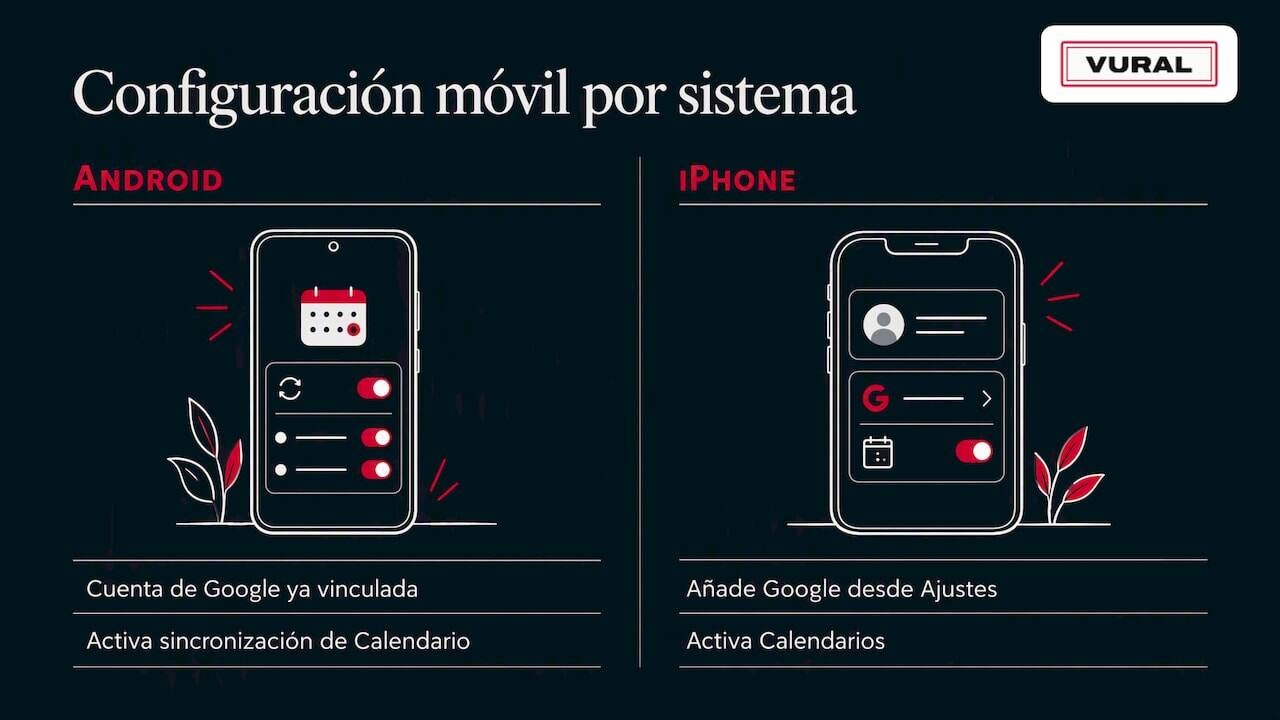
Si no ves un calendario concreto, el problema casi nunca es la sincronización. Suele ser que ese calendario está oculto. Ábrelo en la aplicación y marca la casilla del calendario en la lista lateral.
Con Outlook o Apple Calendar
Aquí tienes las dos vías de la tabla:
- Si quieres ver y editar: añade tu cuenta de Google en la otra aplicación como cuenta de calendario.
- Si solo quieres ver: en Google Calendar abre “Configuración y uso compartido” del calendario, copia la dirección secreta en formato iCal y pégala en la otra aplicación como calendario desde internet.
Trata ese enlace como una contraseña. Quien lo tenga puede ver tus citas, con los nombres de tus clientes dentro.
Entre dos calendarios de Google
Compartir un calendario no los fusiona. Compartir da acceso, no crea una copia que se mantenga al día en el otro. Si necesitas que dos calendarios se reflejen, tendrás que usar una herramienta específica. Antes de añadir una pieza más, pregúntate si no basta con uno solo, con permisos para toda tu plantilla.
Cuando tus citas llegan por WhatsApp
En un negocio con cita previa, el calendario rara vez lo rellena una sola persona. Recepción apunta citas, un profesional se bloquea una hora y un cliente escribe por WhatsApp a las once de la noche. Si cada cosa vive en un sitio, aparecen los clásicos problemas:
- Dos clientes con la misma hora.
- Un hueco que figura libre en el calendario pero ya prometido por mensaje.
- Una cancelación que nadie vuelve a ofrecer.
La solución no es sincronizar más, sino decidir cuál es la fuente de verdad. Google Calendar puede serlo, siempre que lo que reserva y lo que cancela escriba directamente en él. Si quieres profundizar en el lado de WhatsApp, tenemos una guía sobre cómo recibir y automatizar reservas por WhatsApp y otra sobre el mensaje de ausencia en WhatsApp.
Una regla sencilla para no duplicar citas
- Elige un único calendario de citas (por ejemplo, uno por profesional).
- Deja que las reservas automáticas escriban en ese calendario y en ningún otro.
- Usa un calendario aparte para lo personal, las vacaciones o las tareas.
- Si alguien edita a mano, que lo haga en ese mismo calendario, no en una copia.
Con las tareas conviene ir más allá: según la documentación de ClickUp sobre su integración, este tipo de herramientas puede volcar tareas al calendario como bloques. Si tienes muchas, el calendario se llena. Lo práctico es crear un calendario de Google aparte para tareas y mostrarlo u ocultarlo cuando quieras. Así tu calendario de citas queda limpio.
Listas de espera y huecos que se liberan
Sincronizar bien no es solo copiar eventos. Cuando alguien cancela, ese hueco vale dinero durante unas horas. Si el calendario se actualiza pero nadie avisa a quien estaba esperando, el hueco se pierde.
La lógica de retener un hueco unos minutos mientras un cliente confirma también se usa en otros sectores. Por ejemplo, los temporizadores de retención en reservas de mesas, salas o tee times. Con las citas de un salón o una consulta el principio es el mismo: ofrece el hueco, dale un margen corto para confirmar y, si no responde, pásalo al siguiente de la lista.
Qué hacer cuando Google Calendar no se sincroniza
Antes de reinstalar nada, revisa esto en orden:
- ¿El calendario está visible? Abre Google Calendar y marca el calendario en la lista lateral.
- ¿Es la cuenta correcta? Muchos negocios tienen una cuenta personal y otra de empresa. Comprueba en cuál se creó el evento.
- ¿Usas un enlace iCal? Entonces el retraso es normal y no se puede editar desde el otro programa.
- ¿Importaste un archivo? No se actualizará, porque era una carga única. Pasa a cuenta conectada.
- ¿Hay dos herramientas escribiendo a la vez? Es la causa más habitual de duplicados. Deja una sola.
- ¿Se revocó un permiso? Si cambiaste la contraseña de Google, puede que debas volver a autorizar la conexión.
Privacidad: lo que no se suele mirar
Una agenda de peluquería parece inofensiva. La de un fisioterapeuta o una clínica dental no lo es: el motivo de la cita puede ser un dato de salud. Y en cualquier negocio, nombres, teléfonos y correos ya son datos personales.
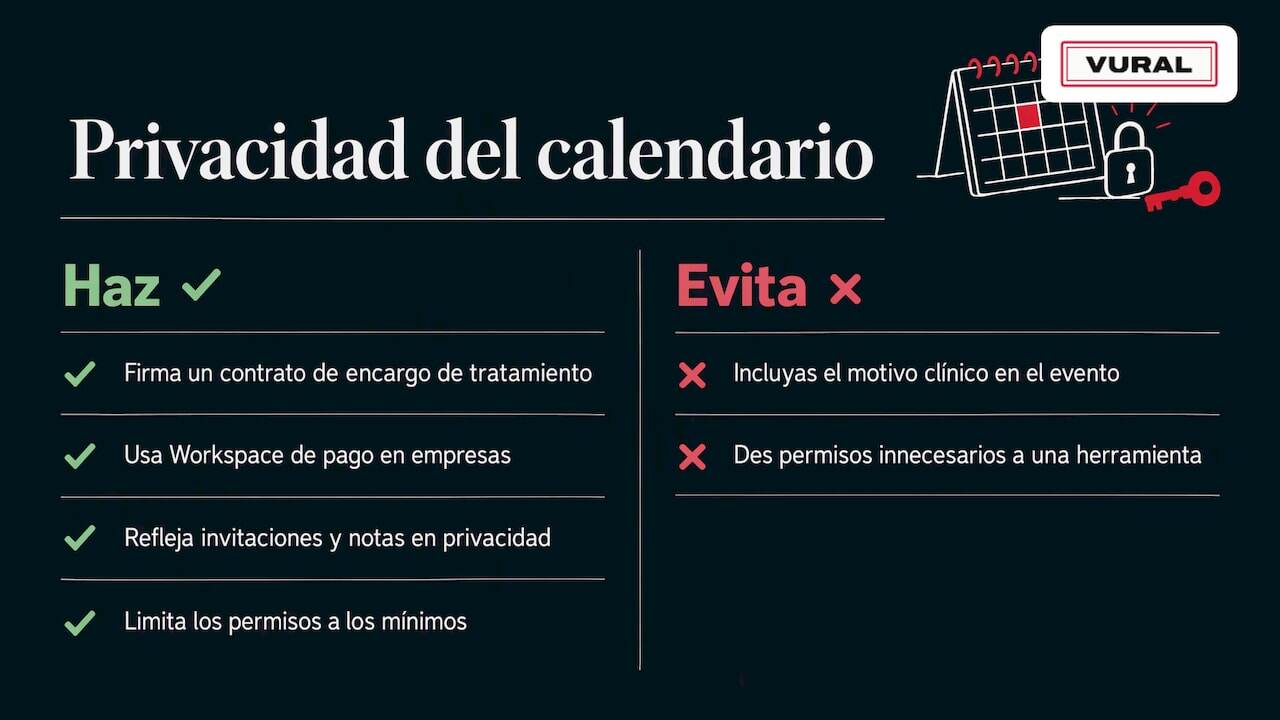
La fuente que hemos revisado es alemana, pero el marco es el RGPD, común en la UE. Según e-recht24, desde enero de 2024 se puede usar Google Calendar en la UE si se firma un contrato de encargo de tratamiento, y para empresas eso solo es seguro con una cuenta de pago de Google Workspace. Añade que, si invitas a clientes por correo o guardas notas en los eventos, debes reflejarlo en tu política de privacidad. Es una fuente alemana y no sustituye el consejo de un profesional: si guardas datos de salud, consulta con tu asesor o delegado de protección de datos.
Otra buena práctica: limita los permisos. Una ficha de privacidad de una consulta médica describe que su integración usa la API de Google Calendar solo para planificar y coordinar citas, leyendo los horarios libres. Cuando conectes cualquier herramienta, pregunta qué permisos pide y si son los mínimos para gestionar el tiempo.
Por último, evita poner en el título del evento información sensible. “Cita 17:00, Marta” basta. El motivo clínico no tiene por qué estar en el calendario.
Nuestro punto de vista
En los negocios con cita previa se repite un patrón. Un negocio tiene Google Calendar, un cuaderno, el WhatsApp del móvil y a veces otro programa. Nadie se equivoca por mala fe: la información está repartida.
Por eso defendemos una agenda y una conversación en un mismo sitio. Nuestro asistente responde a tus clientes por WhatsApp, también fuera de horario, y gestiona reservas y cancelaciones respetando los precios y las condiciones que tú has definido. Se conecta con Google Calendar para que las citas aparezcan donde tú ya las miras.
Nuestro consejo es práctico: antes de sincronizar nada, decide quién manda. Si Google Calendar es tu agenda, que todo lo que reserve escriba ahí. Y piensa en los huecos: un calendario bien sincronizado que deja escapar cancelaciones sigue perdiendo ingresos. Por eso nos importa la recuperación de huecos y la lista de espera, no solo la reserva.
Cómo lo resolvemos en Vural
Si tus citas ya entran por WhatsApp o quieres que entren, Vural es un asistente virtual con IA que gestiona agenda y reservas en peluquerías, estética, fisioterapia y clínicas dentales. Esto es lo que hace:
- Atiende por WhatsApp en tiempo real, incluso fuera de horario.
- Reserva, cambia y cancela citas automáticamente y se conecta con Google Calendar.
- Guarda la ficha de cada cliente (citas anteriores, notas y preferencias) y adapta el tono a tu negocio.
- En los planes Pro y Premium, ofrece los huecos cancelados a quien está en la lista de espera.
- En Pro y Premium prepara el resumen semanal y el informe del negocio; en Premium cobra la paga y señal con Stripe al reservar.
- No cobra comisiones por reserva ni hay permanencia.
Hay cuatro planes: Inicial (79 € al mes), Esencial (199 € al mes), Pro (399 € al mes) y Premium (999 € al mes), sin IVA. Lo dejamos montado con tus datos: la puesta en marcha es un pago único a precio fijo (480 € en Inicial, 900 € en Esencial, 1.200 € en Pro y desde 1.800 € en Premium) y la cuota empieza cuando ya funciona. Puedes ampliar las conversaciones de IA con bolsas de 250 por 99 €. Mira los detalles en vural.io.
Configurar bien la conexión: lista de comprobación
Sea cual sea la herramienta que conectes a tu Google Calendar, repasa estos puntos el primer día:
- Cuenta: usa una cuenta de empresa, no la personal del dueño.
- Un calendario por profesional, con nombres claros: “Peluquería, Ana”, “Fisio, Luis”.
- Horarios de trabajo definidos en el calendario o en la herramienta, para que no se ofrezcan horas fuera de turno.
- Duración de cada servicio coherente. Si un tinte dura dos horas, el hueco debe ser de dos horas.
- Prueba real: haz una reserva de prueba, cancélala y comprueba que desaparece en ambos sitios.
- Permisos: revisa qué datos ve la herramienta y retira los accesos que ya no uses.
- Quién edita: pon por escrito que las citas se mueven siempre en el calendario de citas.
Si además quieres medir si todo funciona, mira nuestra guía de KPIs de reservas. Y si vas a pedir señal para reducir plantones, te ayuda leer nuestro artículo sobre el pago por adelantado en citas.
Un día de ejemplo en una peluquería
Imagina un salón con dos profesionales y Google Calendar como agenda única:
- 21:40: una clienta escribe por WhatsApp para un corte y color el sábado.
- 21:41: el asistente consulta los huecos libres del calendario y propone dos opciones.
- 21:43: la clienta elige una. La cita se escribe en el calendario de la profesional.
- 08:15 del día siguiente: otra clienta cancela. El hueco se ofrece a quien estaba en la lista de espera.
Nadie ha tenido que abrir el móvil de la tienda. Y el calendario refleja lo que ha pasado, sin copias.
Preguntas frecuentes
¿Cómo sincronizar dos calendarios de Gmail?
Compartir un calendario da acceso, pero no crea una copia que se mantenga actualizada en el otro. Si solo necesitas ver uno dentro del otro, comparte el calendario con la otra cuenta. Si necesitas que ambos se reflejen, hará falta una herramienta de sincronización.
¿Puedo ver mi Google Calendar en Outlook?
Sí. Puedes añadir tu cuenta de Google en Outlook para ver y editar, o suscribirte con el enlace iCal si solo quieres consultar. Con el enlace, los cambios pueden tardar un rato en aparecer y no se pueden editar desde Outlook.
¿Importar un archivo .ics sincroniza mi agenda?
No. Importar copia los eventos una vez y no se actualiza después. Para mantener la agenda al día, conecta la cuenta o usa una integración.
¿Puedo usar Google Calendar como agenda compartida del equipo?
Sí, creando un calendario por profesional o uno común y compartiéndolo con permisos distintos: solo ver o editar. Para negocios con datos de salud, revisa antes con tu asesor de protección de datos qué cuenta de Google usar. Lo explicamos más arriba, en el apartado de privacidad.
Fuentes
- Kalender mit Computerprogrammen synchronisieren, Ayuda de Google Calendar
- Termine in Google Kalender importieren, Ayuda de Google Calendar
- Datenschutzerklärung für Google Calendar, e-recht24
- Google-Kalender-Integration, Datenschutzhinweise, Praxis Dr. Stockburger
- Google Kalender-Integration, ClickUp Help
Recomendaciones
Más artículos
22 de octubre de 2026
WhatsApp y Google Calendar: cómo conectarlos para tus citas
Cómo conectar WhatsApp y Google Calendar en tu negocio de citas: qué se puede hacer, qué opciones hay, qué cuidar con los datos y cuándo automatizarlo.

20 de octubre de 2026
Ficha de cliente de peluquería: qué incluir y cómo llevarla
Cómo hacer la ficha de cliente de tu peluquería: qué datos guardar, cuáles evitar, cuánto tiempo conservarlos y cómo conectarla con tu agenda y WhatsApp.