Com sincronitzar l'agenda amb Google Calendar pas a pas
21 d’octubre del 2026

Per sincronitzar la teva agenda amb Google Calendar tens tres camins: connectar el compte a l'altra aplicació, subscriure't amb un enllaç iCal (només lectura) o fer servir una integració per API que llegeixi i escrigui cites. Quin et convé depèn d'una pregunta: qui crea les cites, tu a mà o un sistema que reserva per tu, per exemple per WhatsApp?
En aquesta guia t'expliquem cada via, quan fer-la servir, quins errors donen més problemes i què has de vigilar amb les dades dels teus clients. Està pensada per a perruqueries, centres d'estètica, fisioterapeutes i altres centres amb cita prèvia.
En resum
- Compte connectat: sincronització en tots dos sentits, pots veure i editar. És l'opció més completa per a l'agenda del dia a dia.
- Enllaç iCal: només pots veure els esdeveniments. Serveix per consultar, no per gestionar reserves.
- Importar un fitxer .ics no és sincronitzar: és una còpia puntual que no s'actualitza sola.
- Si reserves per WhatsApp, el més assenyat és que només una eina escrigui a Google Calendar, per no duplicar ni trepitjar cites.
- Dades de clients: si Google Calendar guarda noms i notes, revisa la teva política de privacitat i quins permisos dones a cada aplicació.
Taula de continguts
- Què vol dir sincronitzar: tres maneres diferents
- Com sincronitzar l'agenda segons el dispositiu o el programa
- Quan les cites t'arriben per WhatsApp
- Què fer quan Google Calendar no se sincronitza
- Privacitat: el que no se sol mirar
- El nostre punt de vista
- Com ho resolem a Vural
- Configurar bé la connexió: llista de comprovació
- Un dia d'exemple en una perruqueria
- Preguntes freqüents
- Fonts
Què vol dir sincronitzar: tres maneres diferents
La paraula «sincronitzar» es fa servir per a coses molt diferents. Abans de tocar res, identifica quina necessites.
Via Què pots fer S'actualitza sola Per a què serveix Connectar el compte Veure i editar Sí Treballar amb la mateixa agenda en diversos dispositius o programes Enllaç iCal Només veure Sí, amb retard Consultar l'agenda en un altre programa Importar un fitxer .ics Còpia d'esdeveniments No Moure cites antigues una sola vegada Integració per API Llegir i crear cites segons els permisos Sí Que una eina de reserves faci servir el teu calendariGoogle ho explica a la seva ajuda: hi ha dues maneres de fer servir Google Calendar en una altra aplicació, la sincronització del compte i l'enllaç iCal, que només permet veure. La mateixa pàgina avisa que l'enllaç de només lectura pot trigar a reflectir els canvis, per exemple fins a uns deu minuts amb Google Workspace Sync for Microsoft Outlook.
I un aclariment útil: Google indica que importar un fitxer és només una càrrega d'esdeveniments i no una sincronització contínua. A més, quan importes un esdeveniment no s'hi afegeixen els convidats ni les dades de la videoconferència.
Com sincronitzar l'agenda segons el dispositiu o el programa
Al mòbil
Si fas servir Android, Google Calendar sol estar ja vinculat al teu compte de Google. Comprova a la configuració del telèfon que la sincronització del Calendari està activada per a aquest compte. A l'iPhone, afegeix el compte de Google a Configuració i activa Calendaris.
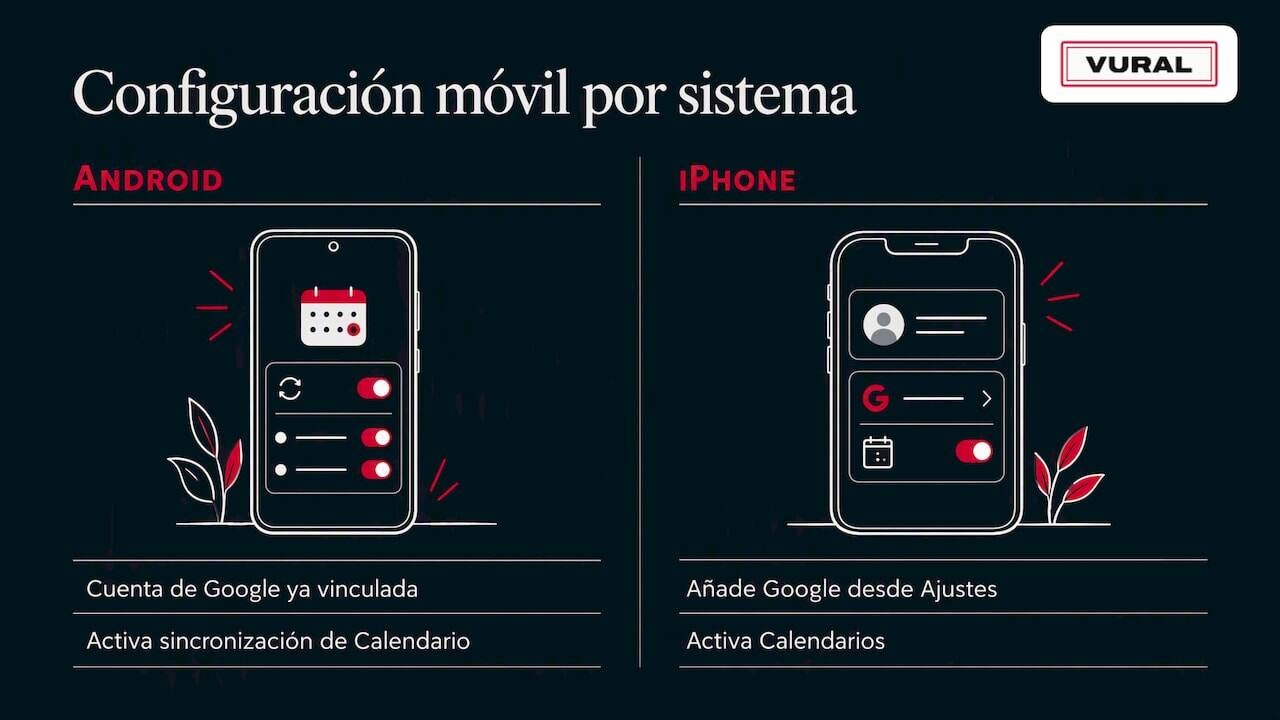
Si no veus un calendari concret, el problema gairebé mai és la sincronització. Sol ser que aquest calendari està amagat. Obre'l a l'aplicació i marca la casella del calendari a la llista lateral.
Amb Outlook o Apple Calendar
Aquí tens les dues vies de la taula:
- Si vols veure i editar: afegeix el teu compte de Google a l'altra aplicació com a compte de calendari.
- Si només vols veure: a Google Calendar obre «Configuració i ús compartit» del calendari, copia l'adreça secreta en format iCal i enganxa-la a l'altra aplicació com a calendari des d'internet.
Tracta aquest enllaç com una contrasenya. Qui el tingui pot veure les teves cites, amb els noms dels teus clients a dins.
Entre dos calendaris de Google
Compartir un calendari no els fusiona. Compartir dona accés, no crea una còpia que es mantingui al dia a l'altre. Si necessites que dos calendaris es reflecteixin, hauràs de fer servir una eina específica. Abans d'afegir-hi una peça més, pregunta't si no n'hi ha prou amb un de sol, amb permisos per a tot l'equip.
Quan les cites t'arriben per WhatsApp
En un negoci amb cita prèvia, el calendari gairebé mai l'omple una sola persona. Recepció apunta cites, un professional es bloqueja una hora i un client escriu per WhatsApp a les onze de la nit. Si cada cosa viu en un lloc diferent, apareixen els problemes de sempre:
- Dos clients a la mateixa hora.
- Un buit que surt lliure al calendari però que ja s'ha promès per missatge.
- Una cancel·lació que ningú torna a oferir.
La solució no és sincronitzar més, sinó decidir quina és la font de veritat. Google Calendar ho pot ser, sempre que el que reserva i el que cancel·la hi escrigui directament. Si vols aprofundir en la banda de WhatsApp, tenim una guia sobre com rebre i automatitzar reserves per WhatsApp i una altra sobre el missatge d'absència a WhatsApp.
Una regla senzilla per no duplicar cites
- Tria un únic calendari de cites (per exemple, un per professional).
- Deixa que les reserves automàtiques escriguin en aquest calendari i en cap altre.
- Fes servir un calendari a part per a les coses personals, les vacances o les tasques.
- Si algú edita a mà, que ho faci en aquest mateix calendari, no en una còpia.
Amb les tasques convé anar més enllà: segons la documentació de ClickUp sobre la seva integració, aquesta mena d'eines pot bolcar tasques al calendari com a blocs. Si en tens moltes, el calendari s'omple. El més pràctic és crear un calendari de Google a part per a les tasques i mostrar-lo o amagar-lo quan vulguis. Així el calendari de cites queda net.
Llistes d'espera i buits que s'alliberen
Sincronitzar bé no és només copiar esdeveniments. Quan algú cancel·la, aquest buit val diners durant unes hores. Si el calendari s'actualitza però ningú avisa qui estava esperant, el buit es perd.
La lògica de retenir un buit uns minuts mentre un client confirma també es fa servir en altres sectors. Per exemple, els temporitzadors de retenció en reserves de taules, sales o tee times. Amb les cites d'un saló o d'una consulta el principi és el mateix: ofereix el buit, dona un marge curt per confirmar i, si no respon, passa'l al següent de la llista.
Què fer quan Google Calendar no se sincronitza
Abans de reinstal·lar res, revisa això per ordre:
- El calendari és visible? Obre Google Calendar i marca el calendari a la llista lateral.
- És el compte correcte? Molts negocis tenen un compte personal i un altre d'empresa. Comprova en quin es va crear l'esdeveniment.
- Fas servir un enllaç iCal? Aleshores el retard és normal i no es pot editar des de l'altre programa.
- Vas importar un fitxer? No s'actualitzarà, perquè era una càrrega única. Passa a compte connectat.
- Hi ha dues eines escrivint alhora? És la causa més habitual de duplicats. Deixa'n només una.
- S'ha revocat un permís? Si has canviat la contrasenya de Google, potser hauràs de tornar a autoritzar la connexió.
Privacitat: el que no se sol mirar
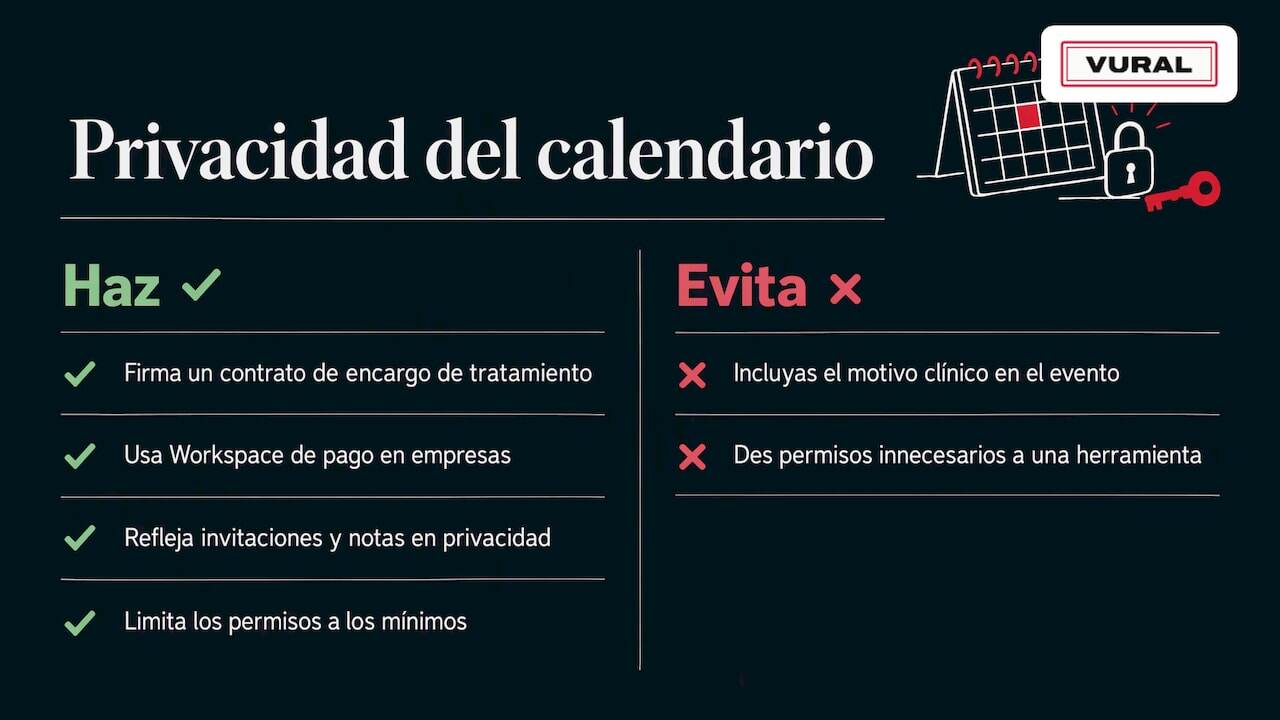
Una agenda de perruqueria sembla inofensiva. La d'un fisioterapeuta o d'una clínica dental no ho és: el motiu de la cita pot ser una dada de salut. I en qualsevol negoci, noms, telèfons i correus ja són dades personals.
La font que hem revisat és alemanya, però el marc és el RGPD, comú a la UE. Segons e-recht24, des del gener del 2024 es pot fer servir Google Calendar a la UE si se signa un contracte d'encàrrec de tractament, i per a les empreses això només és segur amb un compte de pagament de Google Workspace. Hi afegeix que, si convides clients per correu o guardes notes als esdeveniments, ho has de reflectir a la teva política de privacitat. És una font alemanya i no substitueix el consell d'un professional: si guardes dades de salut, consulta-ho amb el teu assessor o delegat de protecció de dades.
Una altra bona pràctica: limita els permisos. Una fitxa de privacitat d'una consulta mèdica descriu que la seva integració fa servir l'API de Google Calendar només per planificar i coordinar cites, llegint els horaris lliures. Quan connectis qualsevol eina, pregunta quins permisos demana i si són els mínims per gestionar el temps.
Finalment, evita posar informació sensible al títol de l'esdeveniment. «Cita 17:00, Marta» n'hi ha prou. El motiu clínic no ha de ser al calendari.
El nostre punt de vista
En els negocis amb cita prèvia es repeteix un patró. Un negoci té Google Calendar, una llibreta, el WhatsApp del mòbil i de vegades un altre programa. Ningú s'equivoca de mala fe: la informació està repartida.
Per això defensem una agenda i una conversa en un mateix lloc. El nostre assistent respon els teus clients per WhatsApp, també fora d'horari, i gestiona reserves i cancel·lacions respectant els preus i les condicions que tu has definit. Es connecta amb Google Calendar perquè les cites apareguin on tu ja les mires.
El nostre consell és pràctic: abans de sincronitzar res, decideix qui mana. Si Google Calendar és la teva agenda, que tot el que reservi hi escrigui. I pensa en els buits: un calendari ben sincronitzat que deixa escapar cancel·lacions continua perdent ingressos. Per això ens importa recuperar els buits i la llista d'espera, no només la reserva.
Com ho resolem a Vural
Si les teves cites ja entren per WhatsApp o vols que hi entrin, Vural és un assistent virtual amb IA que gestiona l'agenda i les reserves en perruqueries, estètica, fisioteràpia i clíniques dentals. Això és el que fa:
- Atén per WhatsApp en temps real, fins i tot fora d'horari.
- Reserva, canvia i cancel·la cites automàticament i es connecta amb Google Calendar.
- Guarda la fitxa de cada client (cites anteriors, notes i preferències) i adapta el to al teu negoci.
- Als plans Pro i Premium, ofereix els buits cancel·lats a qui és a la llista d'espera.
- A Pro i Premium prepara el resum setmanal i l'informe del negoci; a Premium cobra la paga i senyal amb Stripe en reservar.
- No cobra comissions per reserva ni hi ha permanència.
Hi ha quatre plans: Inicial (79 € al mes), Esencial (199 € al mes), Pro (399 € al mes) i Premium (999 € al mes), sense IVA. Ho deixem muntat amb les teves dades: la posada en marxa és un pagament únic a preu fix (480 € a Inicial, 900 € a Esencial, 1.200 € a Pro i des de 1.800 € a Premium) i la quota comença quan ja funciona. Pots ampliar les converses d'IA amb bosses de 250 per 99 €. Mira els detalls a vural.io.
Configurar bé la connexió: llista de comprovació
Sigui quina sigui l'eina que connectis al teu Google Calendar, repassa aquests punts el primer dia:
- Compte: fes servir un compte d'empresa, no el personal de l'amo.
- Un calendari per professional, amb noms clars: «Perruqueria, Anna», «Fisio, Lluís».
- Horaris de feina definits al calendari o a l'eina, perquè no s'ofereixin hores fora de torn.
- Durada de cada servei coherent. Si un tint dura dues hores, el buit ha de ser de dues hores.
- Prova real: fes una reserva de prova, cancel·la-la i comprova que desapareix dels dos llocs.
- Permisos: revisa quines dades veu l'eina i retira els accessos que ja no facis servir.
- Qui edita: posa per escrit que les cites es mouen sempre al calendari de cites.
Si a més vols mesurar si tot funciona, mira la nostra guia de KPI de reserves. I si demanaràs una paga i senyal per reduir les absències, et serà útil llegir el nostre article sobre el pagament per avançat de les cites.
Un dia d'exemple en una perruqueria
Imagina un saló amb dues professionals i Google Calendar com a agenda única:
- 21:40: una clienta escriu per WhatsApp per demanar un tall i color per dissabte.
- 21:41: l'assistent consulta els buits lliures del calendari i li proposa dues opcions.
- 21:43: la clienta en tria una. La cita s'escriu al calendari de la professional.
- 08:15 de l'endemà: una altra clienta cancel·la. El buit s'ofereix a qui era a la llista d'espera.
Ningú no ha hagut d'obrir el mòbil de la botiga. I el calendari reflecteix el que ha passat, sense còpies.
Preguntes freqüents
Com sincronitzar dos calendaris de Gmail?
Compartir un calendari dona accés, però no crea una còpia que es mantingui actualitzada a l'altre. Si només necessites veure'n un dins de l'altre, comparteix el calendari amb l'altre compte. Si necessites que tots dos es reflecteixin, caldrà una eina de sincronització.
Puc veure el meu Google Calendar a Outlook?
Sí. Pots afegir el teu compte de Google a Outlook per veure i editar, o subscriure't amb l'enllaç iCal si només vols consultar. Amb l'enllaç, els canvis poden trigar una estona a aparèixer i no es poden editar des d'Outlook.
Importar un fitxer .ics sincronitza la meva agenda?
No. Importar copia els esdeveniments una sola vegada i després no s'actualitza. Per mantenir l'agenda al dia, connecta el compte o fes servir una integració.
Puc fer servir Google Calendar com a agenda compartida de l'equip?
Sí, creant un calendari per professional o un de comú i compartint-lo amb permisos diferents: només veure o editar. Si el teu negoci tracta dades de salut, revisa abans amb el teu assessor de protecció de dades quin compte de Google has de fer servir. Ho expliquem més amunt, a l'apartat de privacitat.
Fonts
- Kalender mit Computerprogrammen synchronisieren, ajuda de Google Calendar
- Termine in Google Kalender importieren, ajuda de Google Calendar
- Datenschutzerklärung für Google Calendar, e-recht24
- Google-Kalender-Integration, Datenschutzhinweise, Praxis Dr. Stockburger
- Google Kalender-Integration, ajuda de ClickUp
Recomanacions
Més articles
22 d’octubre del 2026
WhatsApp i Google Calendar: com connectar-los per a cites
Com connectar WhatsApp i Google Calendar al teu negoci de cites: què es pot fer, quines opcions hi ha, què cal cuidar amb les dades i quan automatitzar-ho.

20 d’octubre del 2026
Fitxa de client de perruqueria: què incloure i com portar-la
Com fer la fitxa de client de la teva perruqueria: quines dades guardar, quines evitar, quant temps conservar-les i com connectar-la amb l'agenda i WhatsApp.